1. Otevři Make.com
- Přihlas se do Make. Pokud ještě nemáš založený účet a nevíš, jak na to, můžeš se podívat SEM.
- Vytvoř nový scénář kliknutím na tlačítko Create a new scenario nebo otevři existující

2. Přidej modul Facebook/Instagram
Jelikož obě platformy spadají do Metu, stačí toto nastavení udělat pouze jednou u jedné z nich, a pak už si vždy jen z rozbalovací nabídky vybereš své propojení. Je tedy jedno, se kterou z těchto dvou sociální sítí toto nastavení uděláš. Já ti to ukážu na příkladu Instagramu. Neděs se, v propojení se často bude objevovat Facebook, i když nastavujeme Instagram – to je normální.
- Klikni na velké „+“
- Vyhledej Instagram for business (facebook login)/Facebook
- Vyber jakýkoliv modul


Propojení účtu (Connection)
- Klikni na modul a na Vytvořit spojení (Create a connection)
- Pojmenuj si propojení, např. Můj Instagram 23 Jan 2025
- Klikni na Uložit (Save)
- Poté se ti zobrazí přihlášení přes Facebook (⚠️ Pozor, musíš mít v meta propojenou tvou Facebookovou stránku s Instagram účtem)
- Potvrď všechna oprávnění
- Ulož propojení kliknutím na Save


Autorizace k publikování – APA
Proč je potřeba autorizace
Aby mohla tvoje automatizace sama nahrávat Reels nebo příspěvky na Instagram či Facebook,
musí mít Make od Meta (Facebooku) oficiální povolení publikovat jménem stránky.
👉 Facebook tomu říká App Publishing Authorization (APA).
Je to v podstatě bezpečnostní ověření – Meta si chce ověřit, že za stránkou opravdu stojíš ty, a ne někdo, kdo se snaží hacknout účet.
⚙️ Co všechno je potřeba, než začneš
Než začneš nastavovat propojení v Make.com, ujisti se, že máš:
1️⃣ Osobní profil na Facebooku – ten, kterým se přihlašuješ i k Instagramu.
2️⃣ Facebook stránku, která je propojená s tvým Instagramem.
3️⃣ Business účet (Meta Business Manager) – většinou už ho máš, pokud spravuješ firemní stránku.
4️⃣ A konečně – že jsi správcem (adminem) dané stránky i IG účtu.
💡 Co se stane bez APA
Bez autorizace se v Make.com při pokusu o publikování objeví chybová hláška typu:
Your account is not authorized to publish posts on behalf of this Page.
nebo
Publishing permission denied – user not authorized.
To znamená, že Meta od tebe chce potvrdit totožnost.
🪜 Postup: Jak autorizaci (APA) získat
Celý proces trvá zhruba 5–10 minut a dělá se jen jednou.
Stačí použít jakýkoli prohlížeč, kde jsi přihlášená ke svému Facebooku.
🔹 1. Otevři nastavení účtu
- Přihlaš se na facebook.com, na sbůj osobní profil
- Klikni vpravo nahoře na svou profilovou fotku.
- Zvol Nastavení a soukromí → Nastavení.
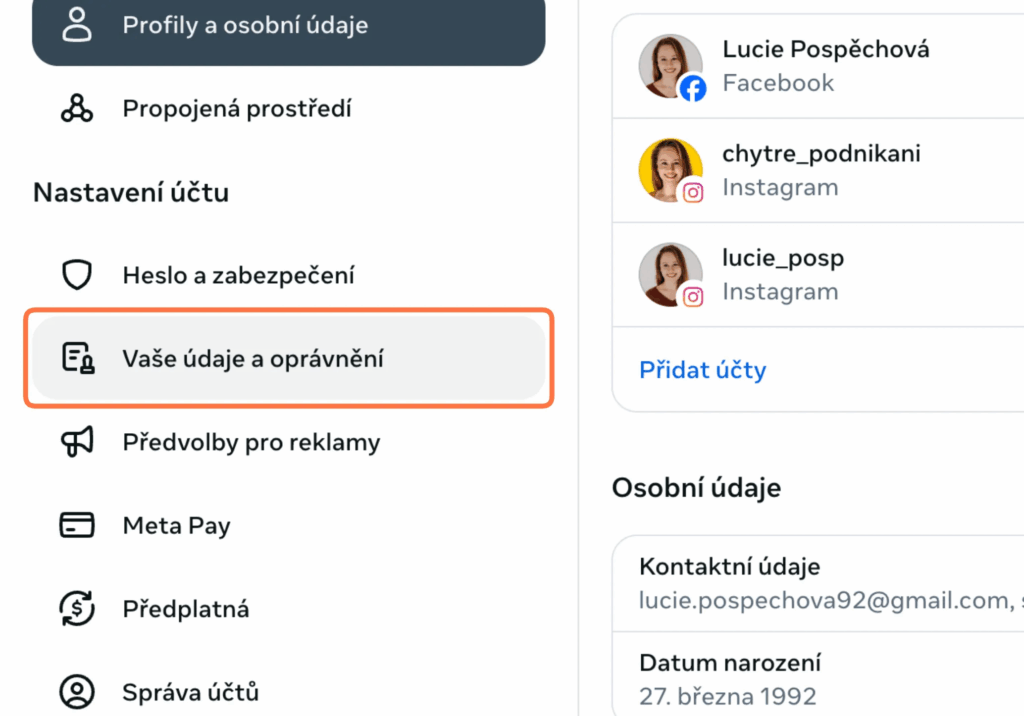
- V levém menu klikni na Víc Najdete v Centru účtů.
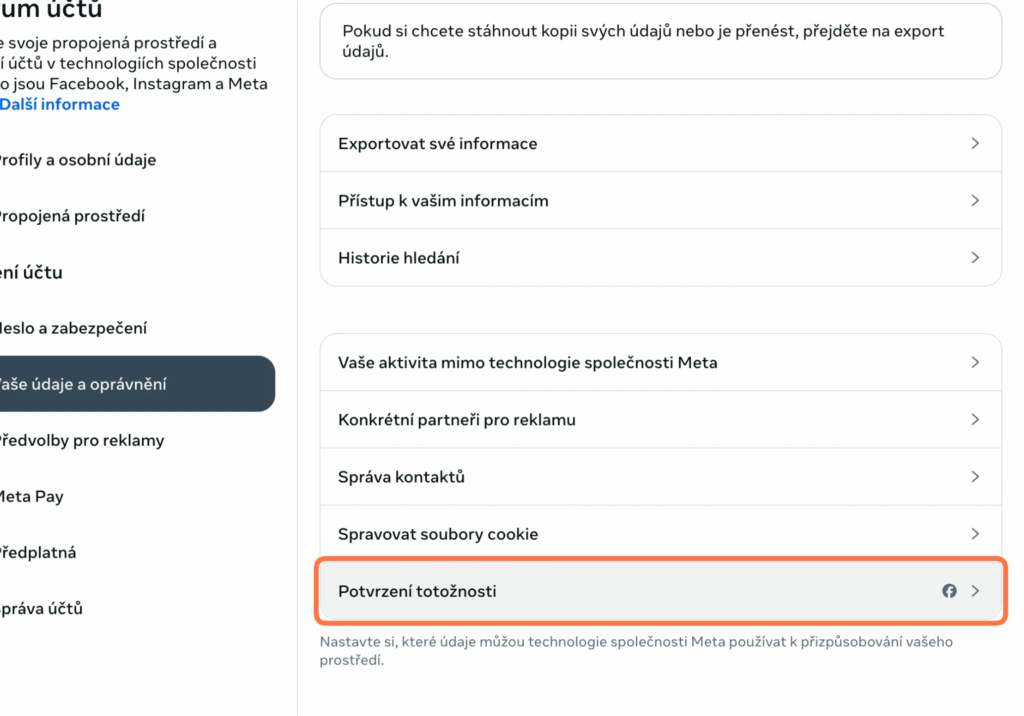
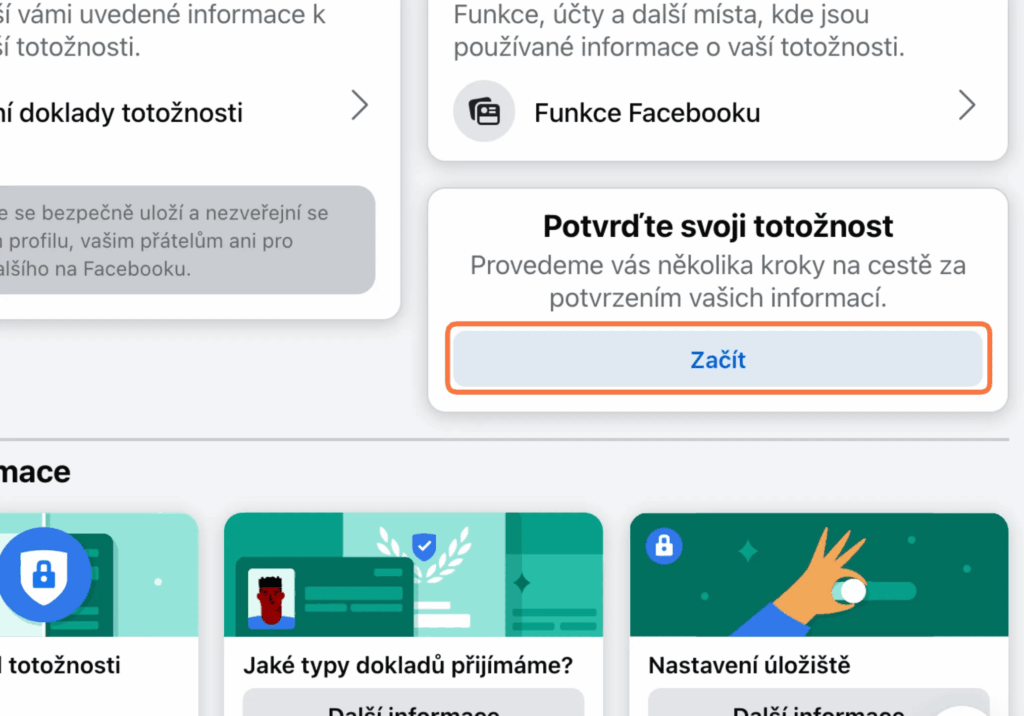
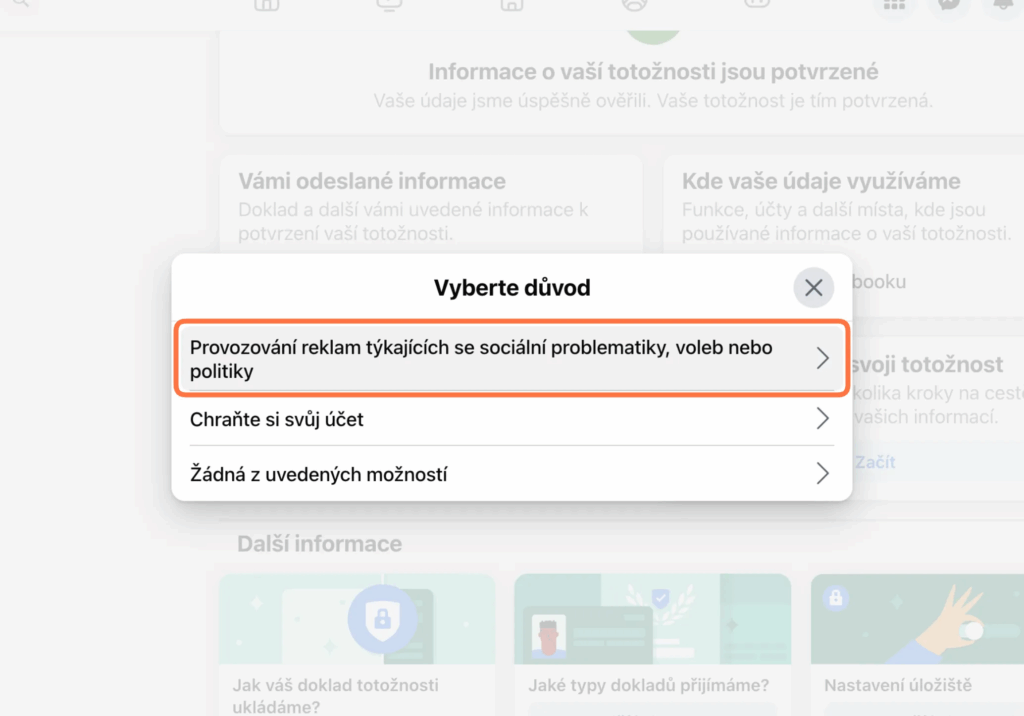
- Dále vyber Vaše údaje a oprávnění – Potvrzení totožnosti – Začít. Vyber jeden z důvodů proč chceš totožnost ověřit (je to celkem jedno, který vybereš) a pak už následuj kroky, naskenuj svůj pas pro ověření identity.
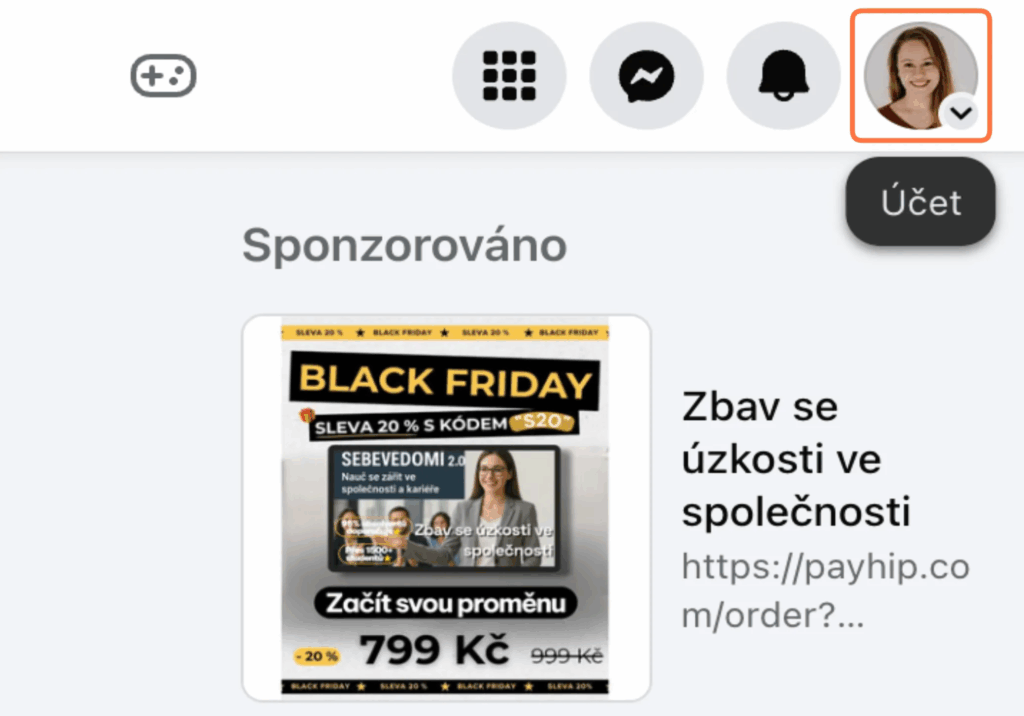
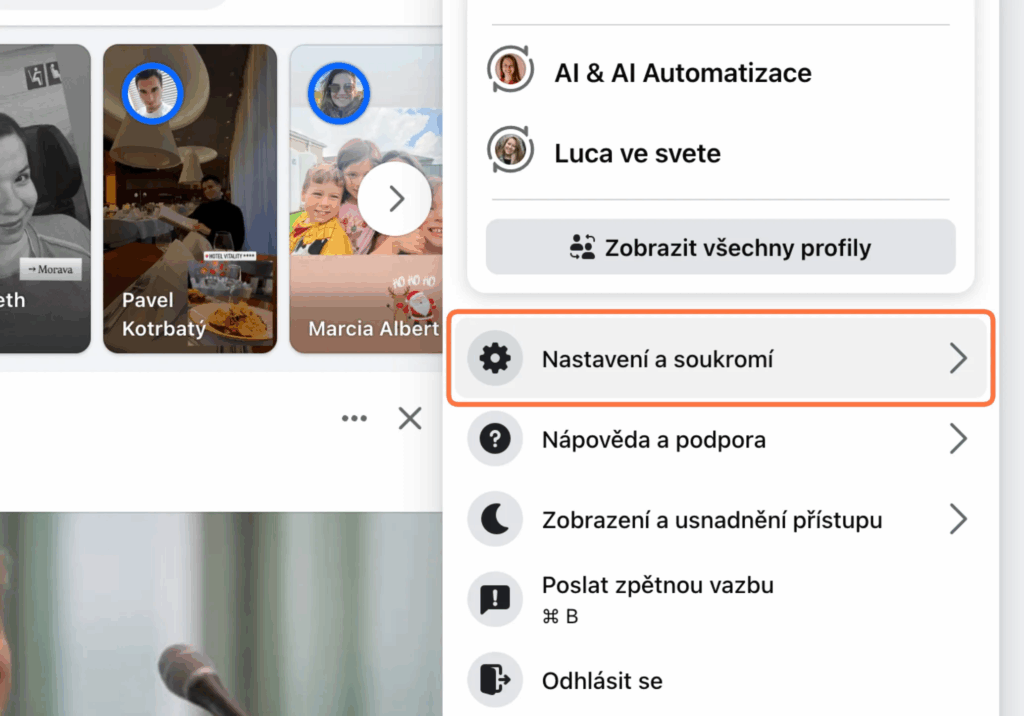
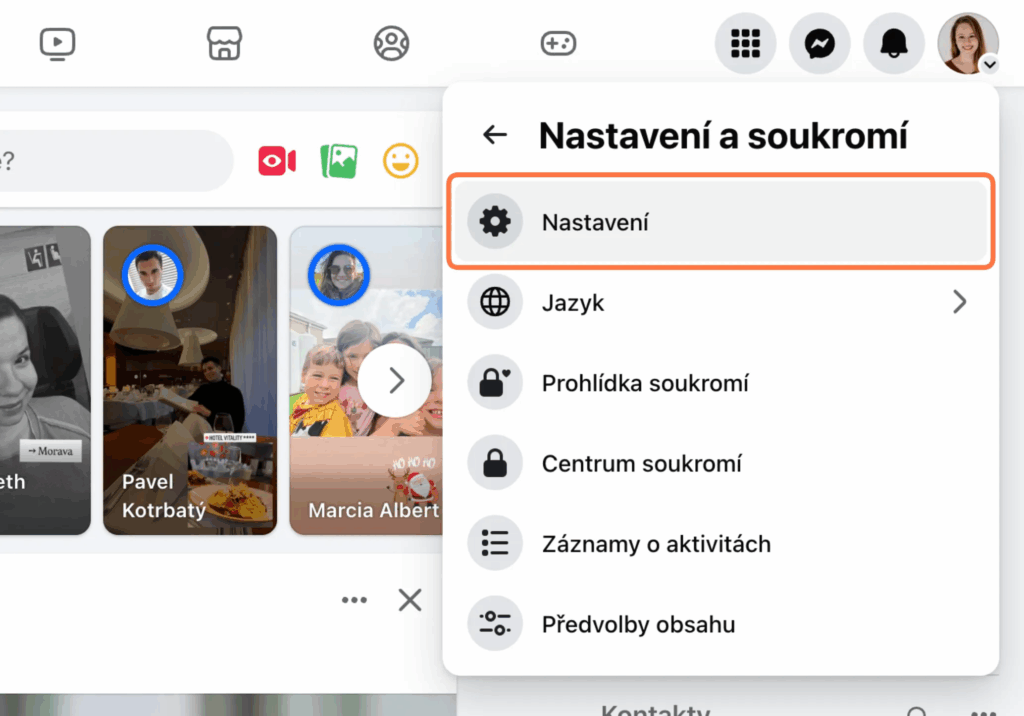
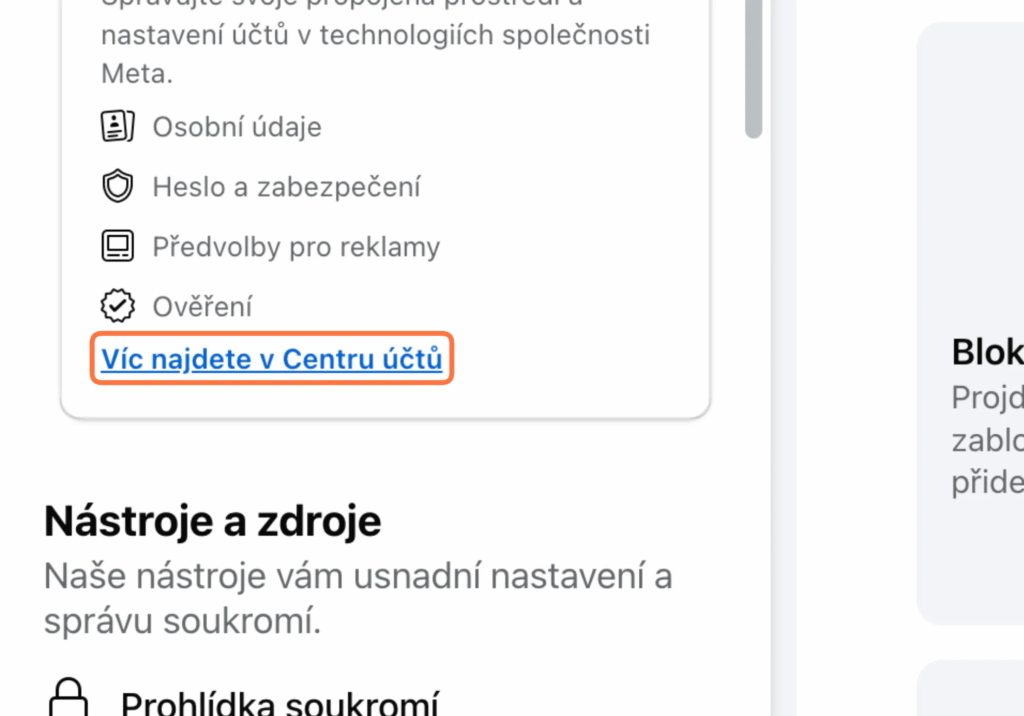
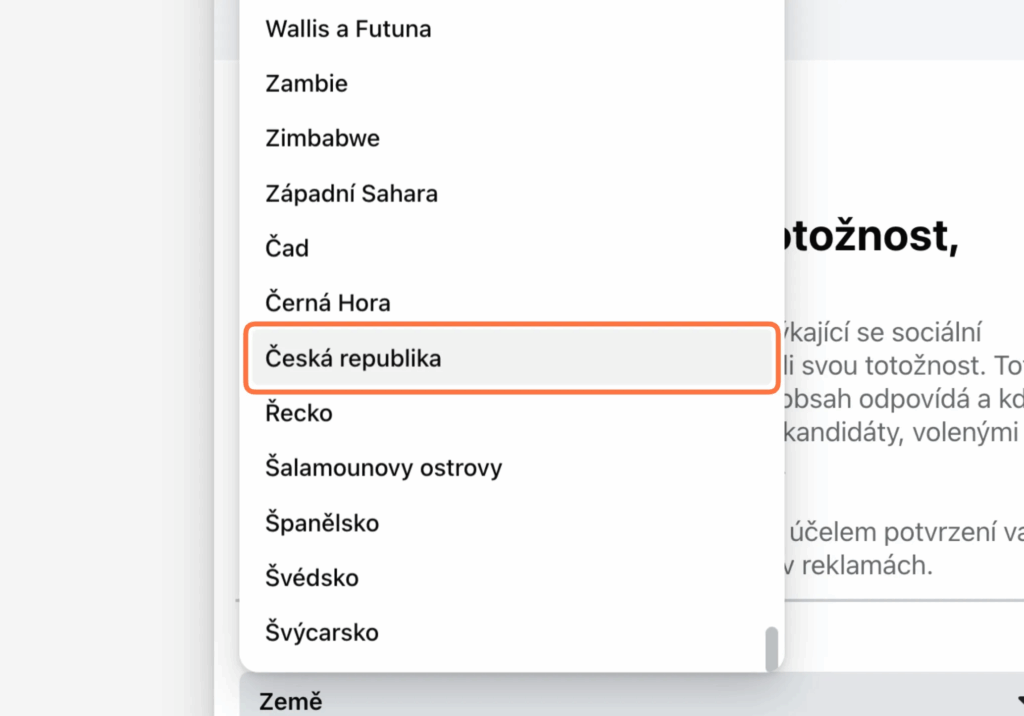
Projdi ověřením podle instrukcí
Facebook tě provede procesem krok za krokem:
- nahraješ fotku průkazu totožnosti (nebo potvrzení přes aplikaci),
- potvrdíš, že jsi správcem stránek,
- aktivuješ dvoufázové ověření (2FA),
- a necháš si autorizaci schválit.
Obvykle trvá pár minut, někdy až 24 hodin.
Zkontroluj stav autorizace
Kdykoli můžeš ověřit, že je vše v pořádku:
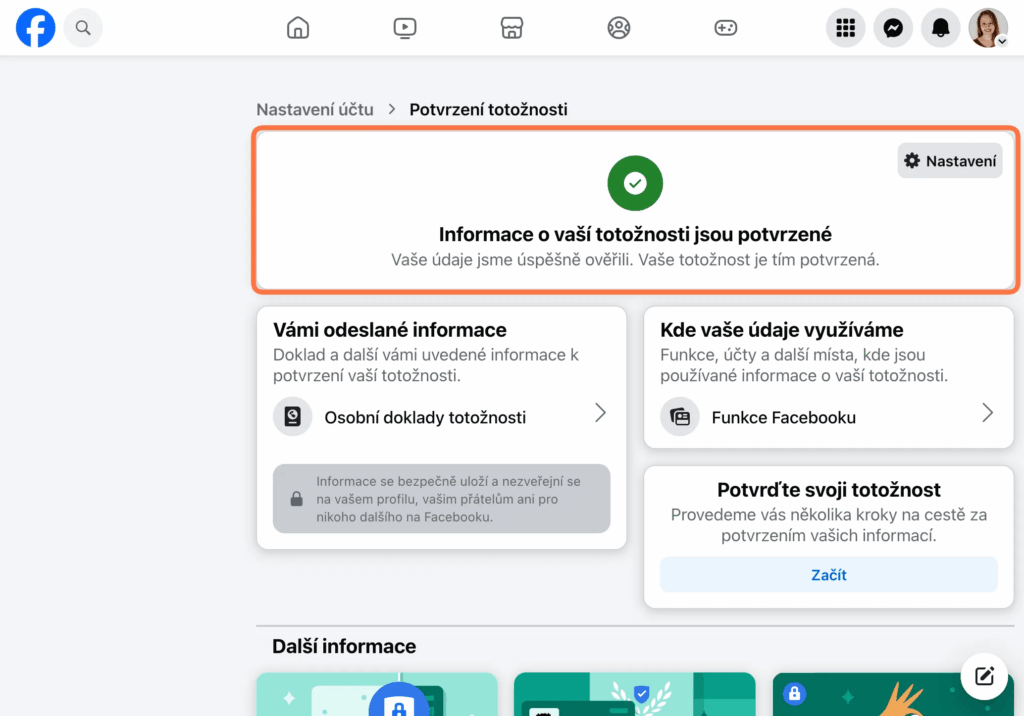
- Otevři znovu Centrum účtů → Osobní údaje → Potvrzení totožnosti.
- Uvidíš stav Totožnost potvrzena ✅
- Od teď můžeš publikovat příspěvky a Reels i přes Make.com.
Zkontroluj přístupové role na Facebooku
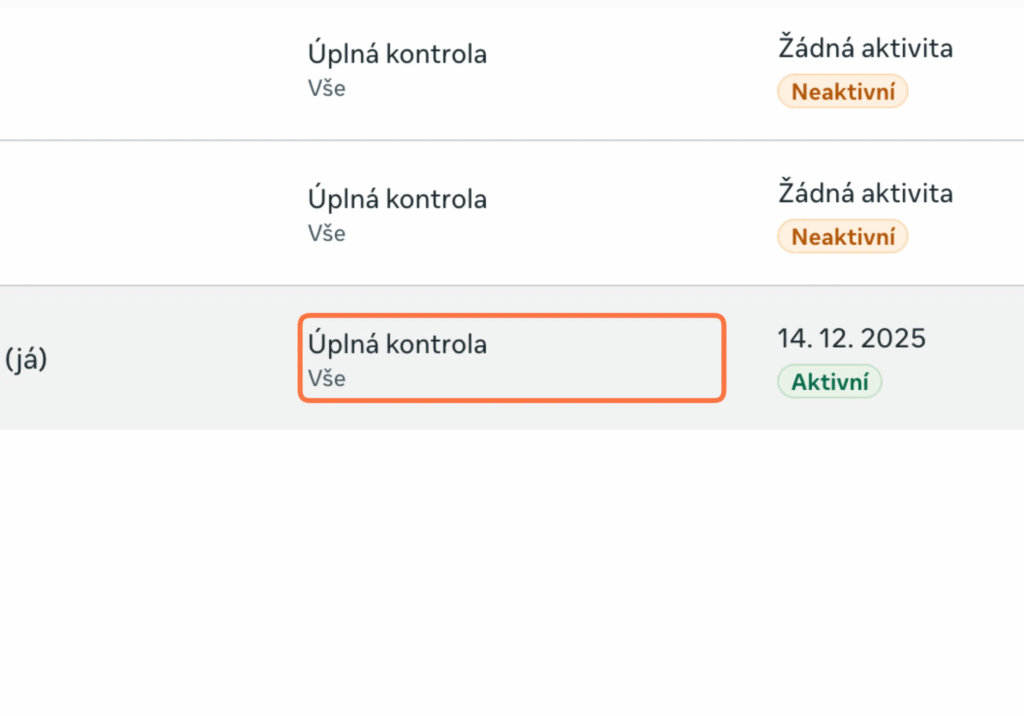
1️⃣ Otevři: https://business.facebook.com/settings/people
2️⃣ Ujisti se, že jsi tam přidána jako admin (ne jen editor).
→ Klikni na sebe → zkontroluj, že máš plný přístup ke stránce i k Instagramu.
Zkontroluj oprávnění aplikace Make
Přejdi na:
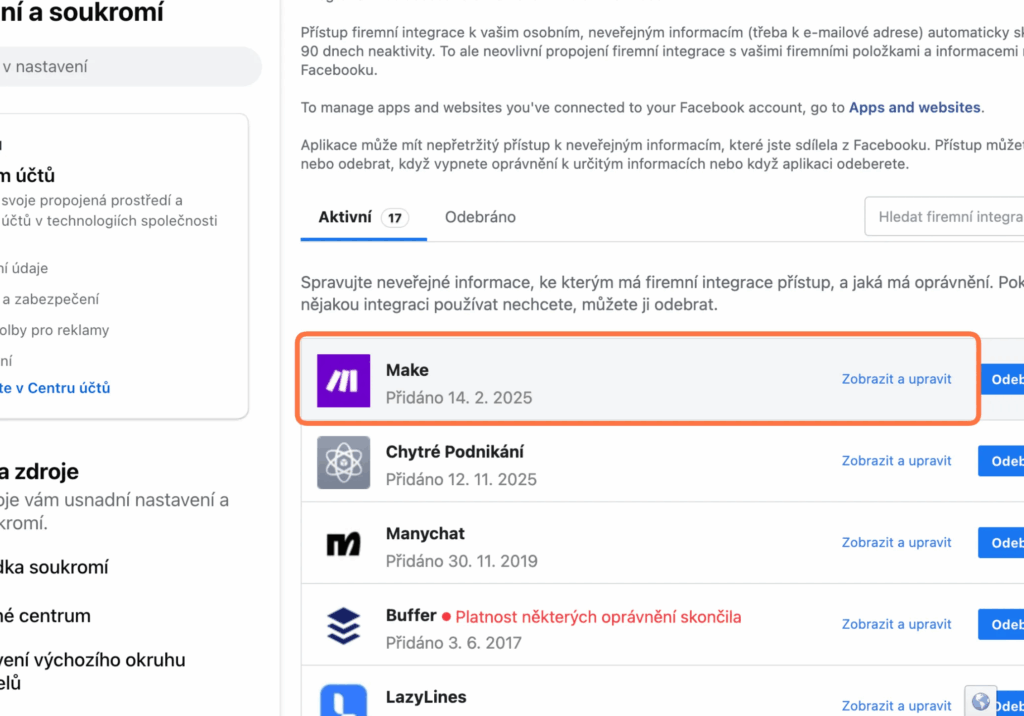
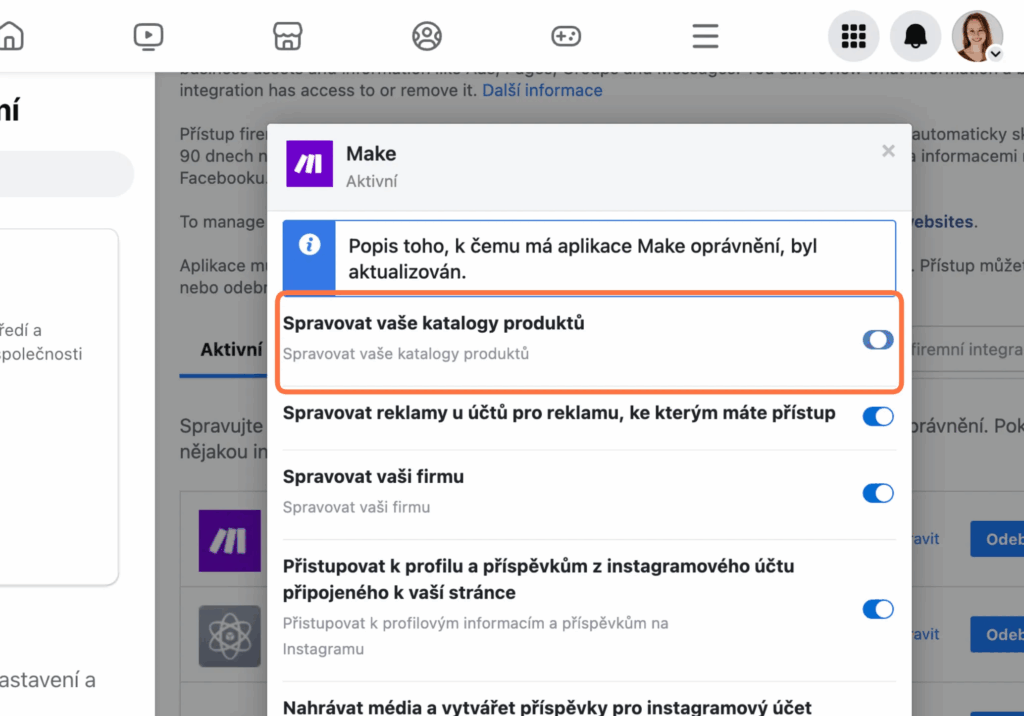
👉 https://www.facebook.com/settings?tab=business_tools
Najdi tam Make (Integromat) a klikni na Zobrazit a upravit.
Musíš povolit všechno, co se týká:
instagram_basicpages_show_listinstagram_content_publishpages_read_engagementpages_manage_postspages_manage_metadatainstagram_manage_commentsbusiness_management
✅ Zkontroluj, že všechno z výše uvedeného je povolené.
V Meta Business Suite povolit Publishing Authority
Tohle je to klíčové místo 👇
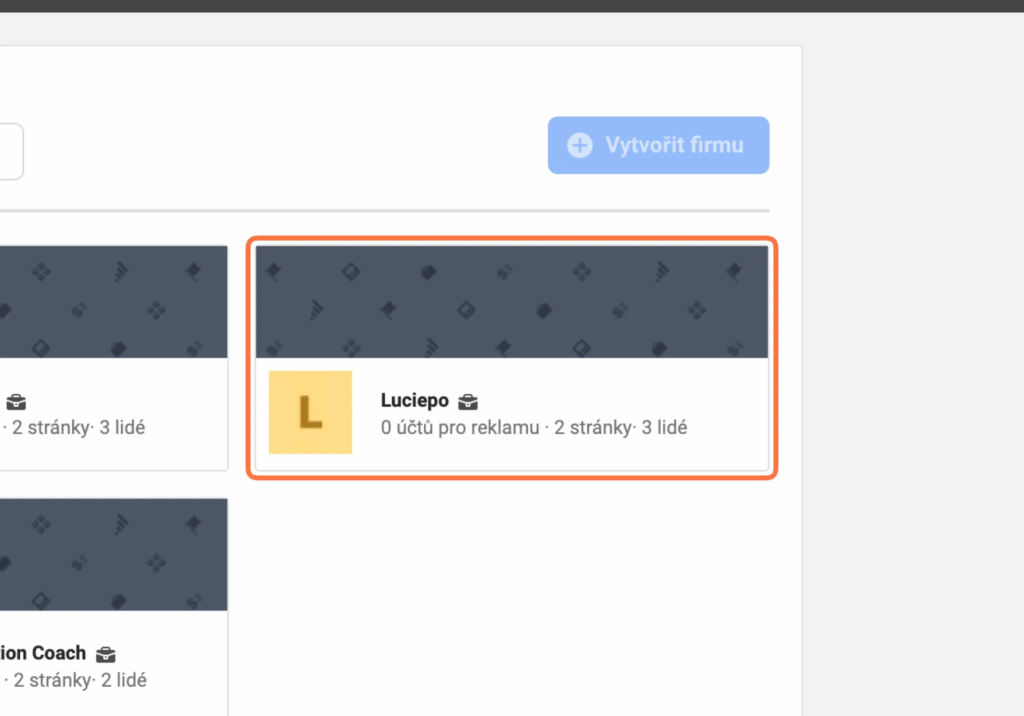
1️⃣ Jdi na https://business.facebook.com/settings/pages
2️⃣ Vyber stránku, která je propojená s IG účtem.
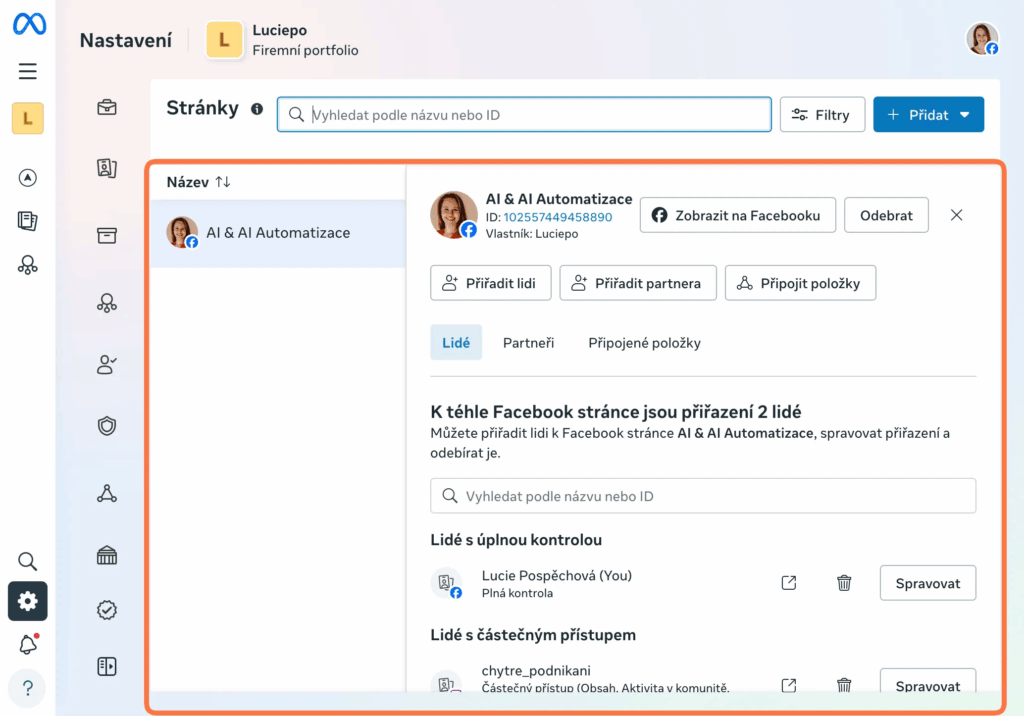
3️⃣ V levém panelu klikni na:
Business Settings → Business Assets → Pages → [tvoje stránka]
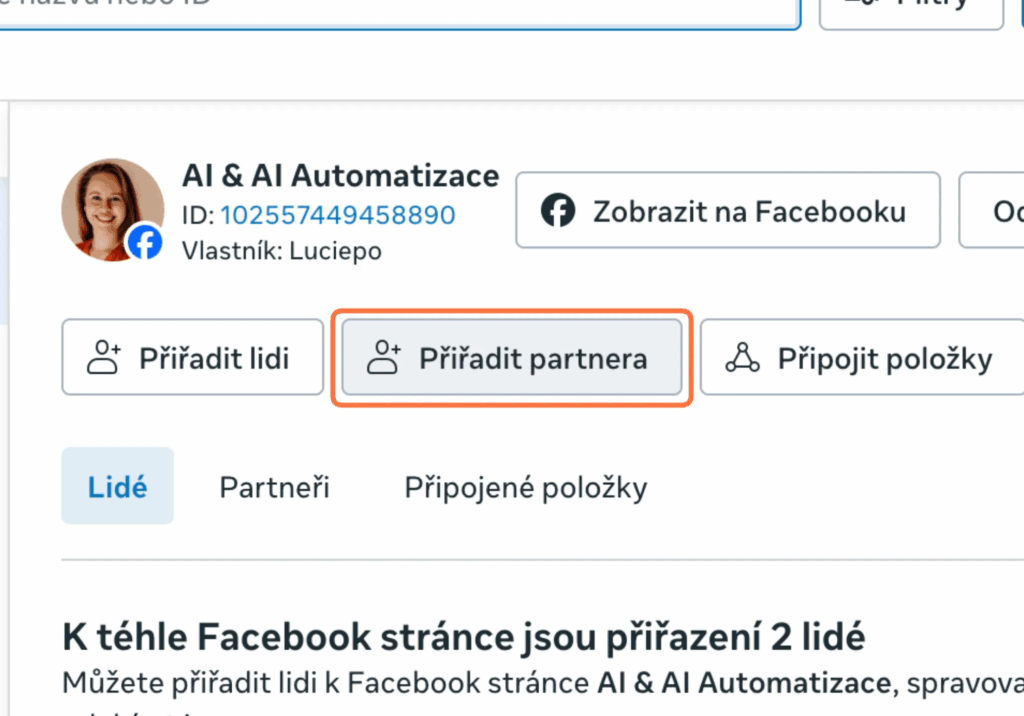
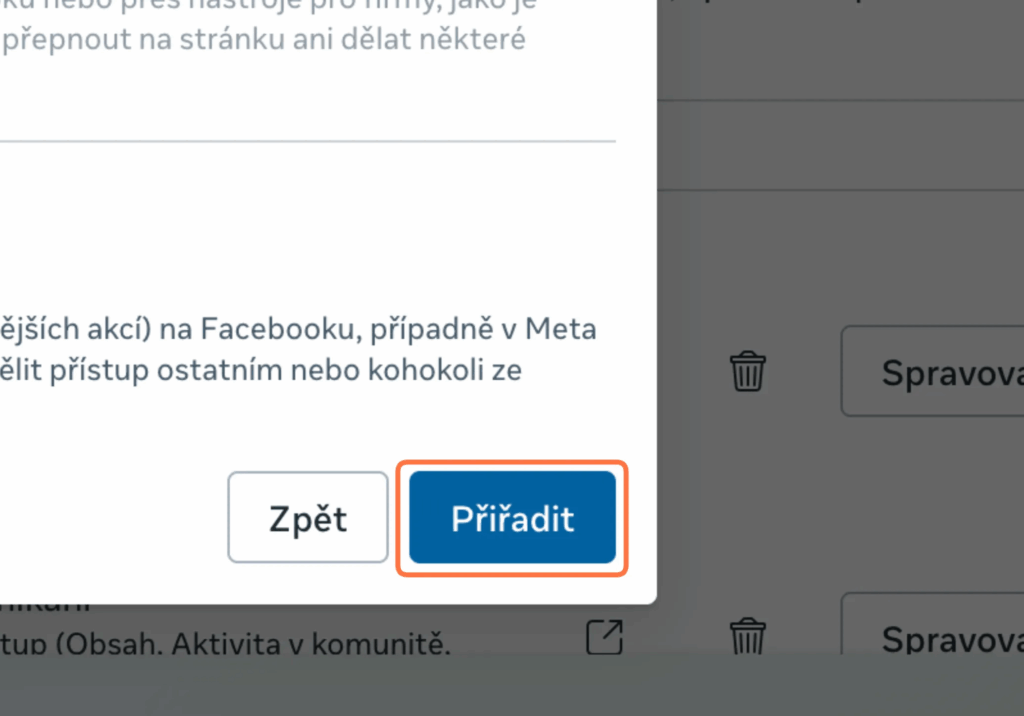
4️⃣ Uvidíš sekci s informacemi o tvé stránce a několik tlačítek (Přiřadit lidi, Přiřadit partnera, Připojit položky)
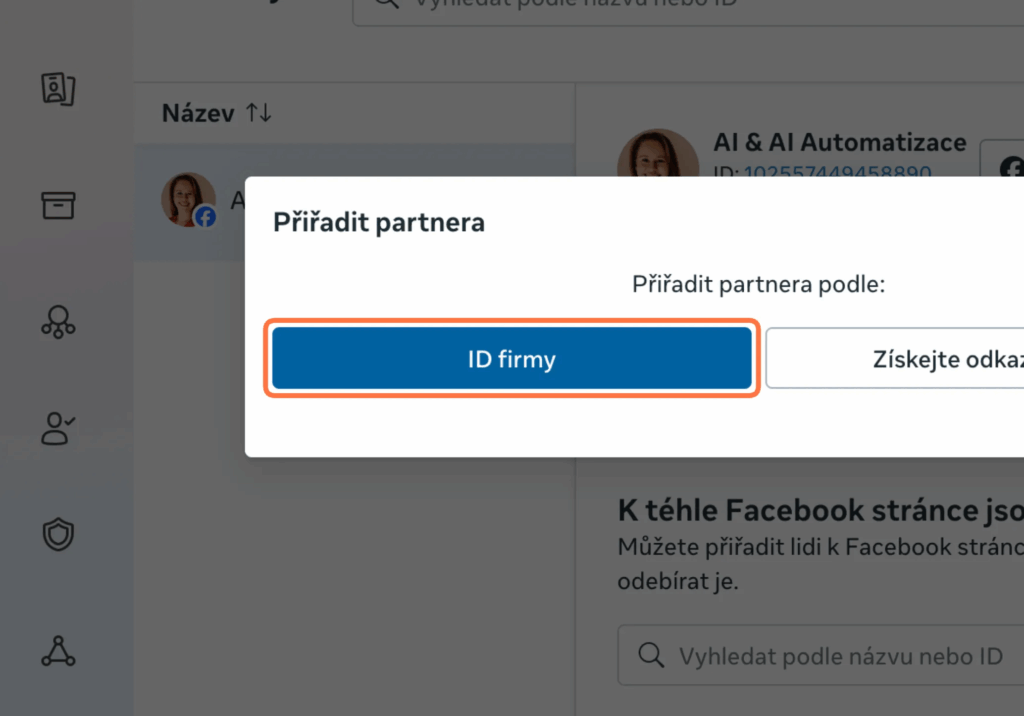
→ Klikni na Připojit partnera
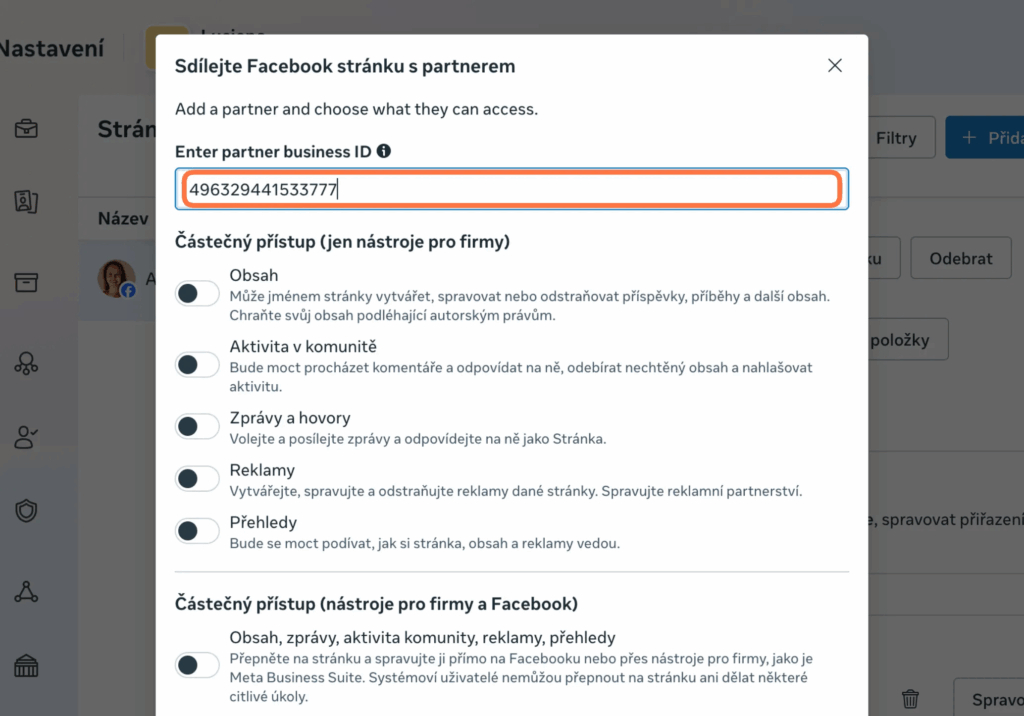
5️⃣ Vlož Business ID aplikace Make (Integromat):
496329441533777
(To je oficiální Meta App ID pro Make/Integromat integraci.)
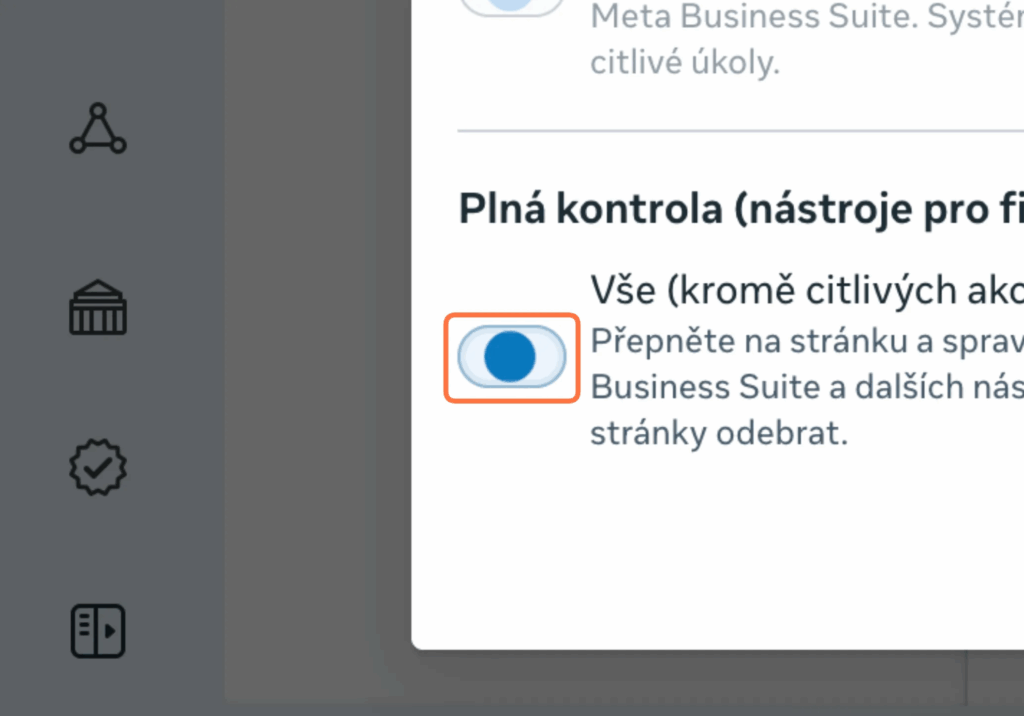
6️⃣ Vyber oprávnění podle toho, k čemu chceš, aby měl Make.com přístup:
- Content publishing
- Ads management
- Page access
- atd
(Já zvolila vše)
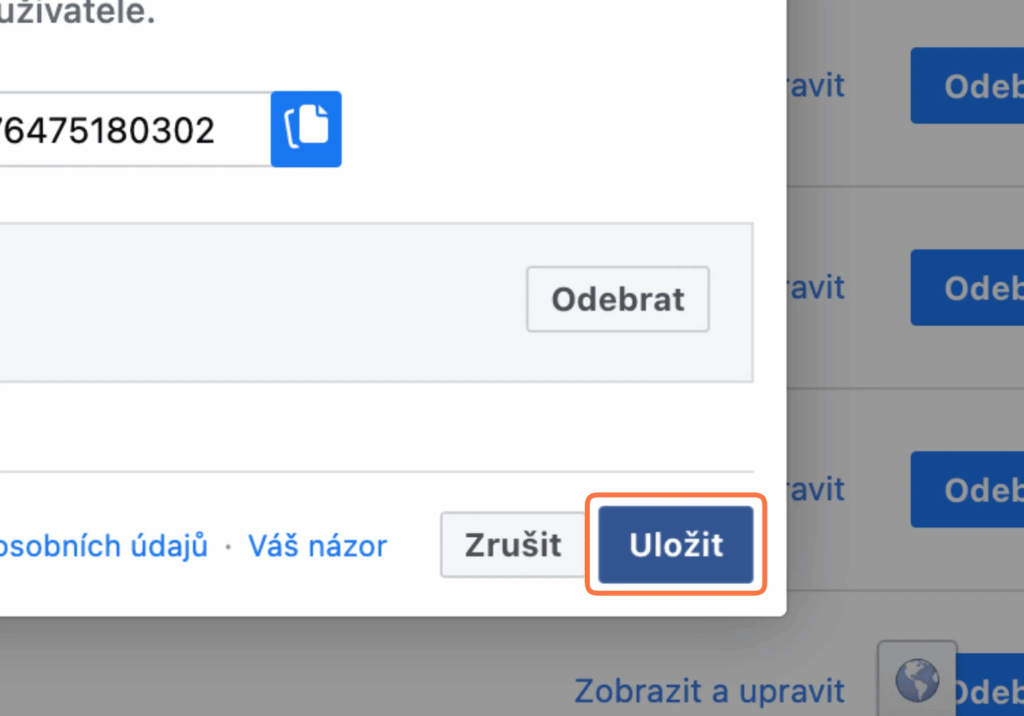
✅ Potvrď → uložit.
Odpoj a znovu připoj Instagram účet v Make
Aby se změny propsaly:
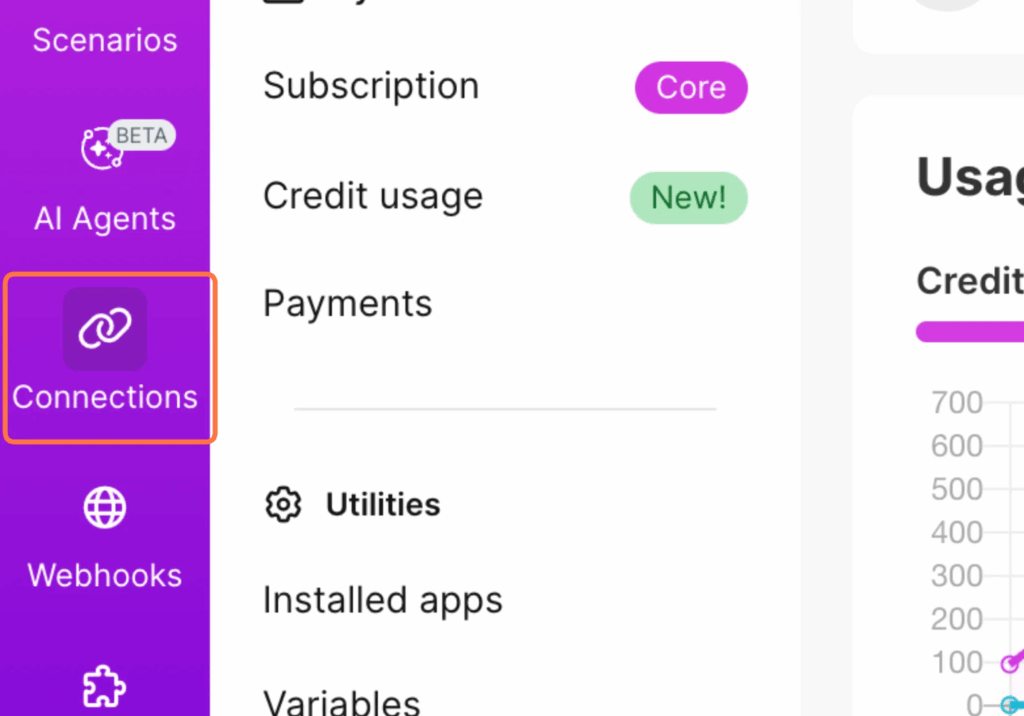
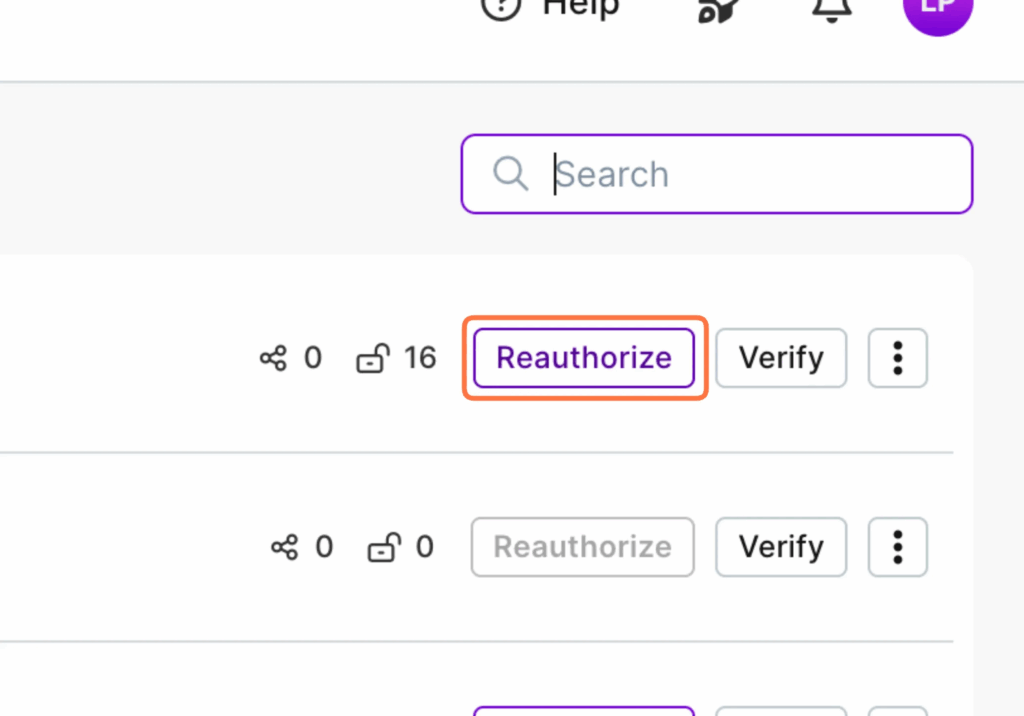
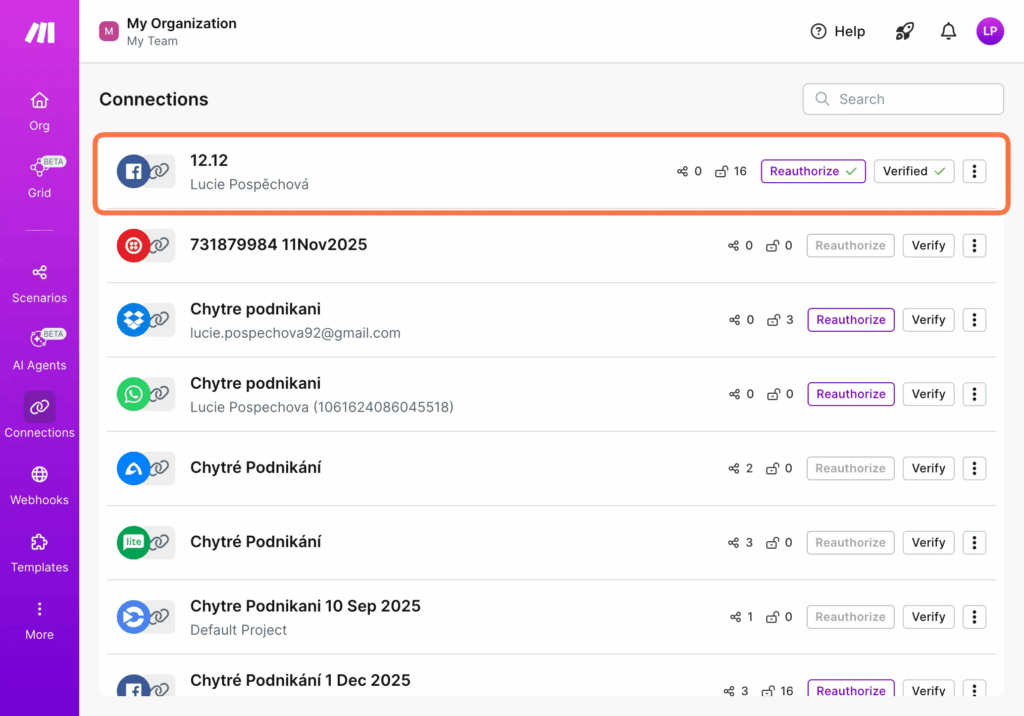
1️⃣ V Make otevři Connections (Propojení) v levém menu a klikni na Reauthorize (Reautorizovat) u propojení s Facebookem
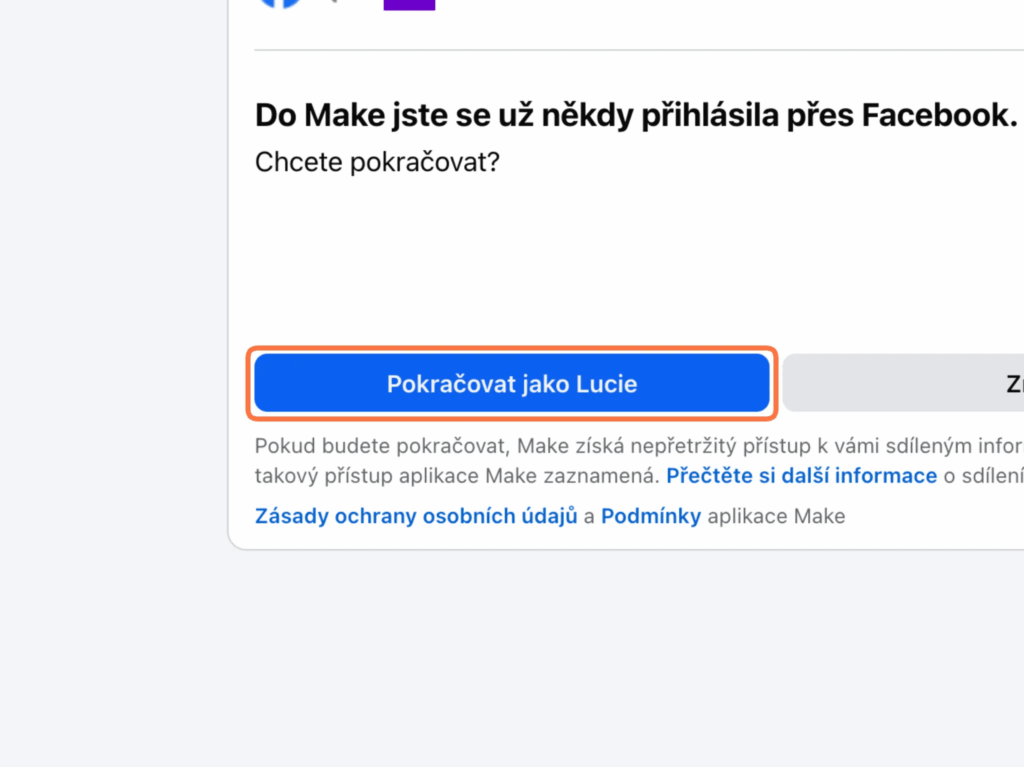
2️⃣ Přihlas se znovu na Facebook účet, který je adminem dané stránky (Pokračovat jako Lucie/tvé jméno)
3️⃣ Uděl Make plný přístup k:
- Facebook Page
- Instagram Business Account
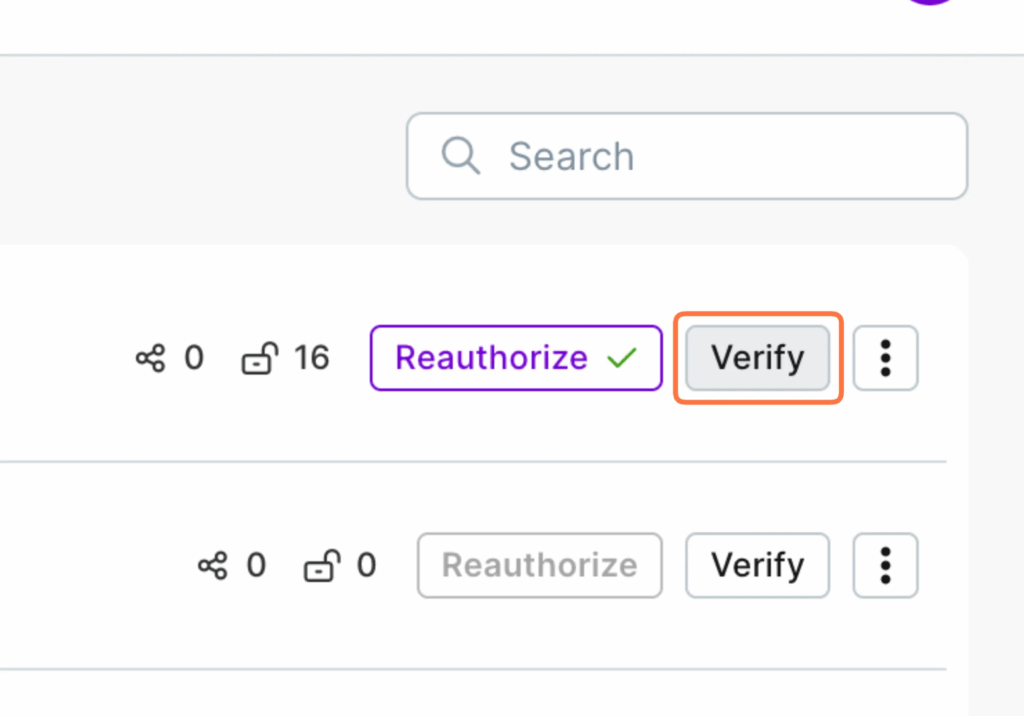
Pokud reautorizace proběhla v pořádku měla by si vidět zelenou fajfku vedle slova Reauthorize. Stejně tak klikni na Verify (Ověřit) hned vedle a opět počkej až se objěví zelená fajfka.
Ověření, že máš Publishing Authority
Teď to otestuj:
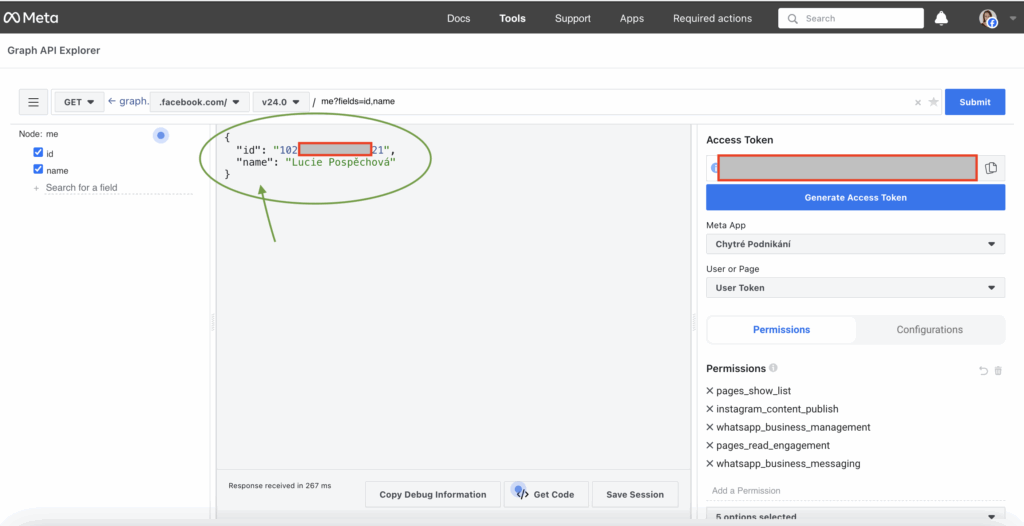
1️⃣ Otevři Meta Graph API Explorer
2️⃣ Klikni na submit
Pokud se ti vrátí validní id a username → propojení je OK ✅

Závěr
A tím je propojení hotové!
Teď můžeš využívat Instagram i Facebook ve tvých automatizacích!